martes, 10 de marzo de 2015

BULOS Y MENTIRAS EN INTERNET

Para empezar a conocer un poco más los peligros y "difundidos" que podemos encontrar por Internet, creo que primero deberíamos saber lo que significan diferentes elementos a los que nos podemos enfrentar; ¡Empezamos!


1-Adware:  

Un programa adware es aquel que difunde publicidad a través de banners, ventanas emergentes, etc. mientras está funcionando. Gracias a esta publicidad se subvenciona la aplicación. A veces, estos programas incluyen un código de seguimiento, que recoge información sobre los hábitos de navegación del usuario, funcionando como programa espías o spyware. Esto ha generado cierta polémica ya que, en algunos casos, se cede a terceros la información de los usuarios sin su consentimiento.


2-Hacker:

Se denominan hackers a los especialistas en tecnologías de la información y telecomunicaciones en general, aunque actualmente, se utiliza este término para referirse a aquellos que utilizan sus conocimientos con fines maliciosos como el acceso ilegal a redes privadas, el robo de información, etc. Según algunos expertos, es incorrecto asociar éste término únicamente con aquellas prácticas fraudulentas, ya que existen dos tipos de hackers:

a)“White Hat”: especialistas en informática que utilizan sus conocimientos con el fin de detectar cualquier tipo de vulnerabilidad, errores o fallos de seguridad, etc.,  para poder solucionarlos y evitar posibles ataques.

b)“Black Hat” o “Cracker”: expertos en seguridad informática que tratan de detectar las debilidades o deficiencias de programas y equipos informáticos, para obtener algún tipo de beneficio.


3-Exploit:

Programa que aprovecha los fallos de seguridad, defectos o vulnerabilidades de otros programas o sistemas informáticos, con el fin de obtener algún tipo de beneficio o de llevar a cabo una acción concreta, como acceder a recursos protegidos, controlar sistemas sin autorización, etc.


4-Hoax:

Un hoax es un mensaje de correo electrónico con información engañosa, que pretende avisar de la aparición de nuevos virus, transmitir leyendas urbanas o mensajes solidarios, difundir noticias impactantes, etc. Los hoaxes se caracterizan por solicitar al destinatario que reenvíe el mensaje a todos sus contactos, así logran captar las direcciones de correo de usuarios a los que posteriormente se les enviarán mensajes con virus, spam, phishing, etc.


5_Spam:

Consiste en el envío masivo de mensajes no solicitados, con contenido generalmente publicitario, que se realiza a través de distintos medios como: foros, mensajería instantánea, blogs, etc. aunque el sistema más utilizado es el correo electrónico. Para obtener la lista de direcciones de correo, los spammers o remitentes de “mensajes basura”, emplean software especializado o robots que rastrean páginas web en busca de direcciones, compran bases de datos, utilizan programas de generación aleatoria de direcciones, copian las direcciones de listas de correo, etc.


6-Scam o Phishing Laboral:

Se trata de un tipo de fraude similar al phishing, con el que comparte el objetivo de obtener datos confidenciales de usuarios, para acceder a sus cuentas bancarias. Consiste en el envío masivo de correos electrónicos o la publicación de anuncios en webs, en los que se ofrecen supuestos empleos muy bien remunerados. Cuando el usuario acepta la oferta de trabajo, se le solicita que facilite datos de sus cuentas bancarias, a través de un e-mail o accediendo a una web, para ingresarle los supuestos beneficios

7-Phishing:
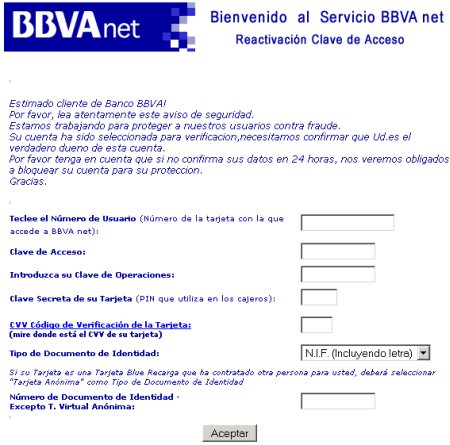
Fraude tradicionalmente cometido a través de Internet, que pretende conseguir datos confidenciales de usuarios como contraseñas o claves de acceso a cuentas bancarias. Para lograr esta información, se realizan envíos masivos de correos electrónicos, que simulan proceder de entidades de confianza. En el mensaje se pide al usuario que, por "motivos de seguridad" o con el fin de "confirmar su cuenta", facilite sus datos personales, claves, etc. En ocasiones, este tipo de datos se solicitan en el mismo mensaje, o se indica al usuario que acceda a la página web de la entidad en cuestión, que es una copia idéntica de la original, donde deberá completar dicha información. Actualmente están surgiendo numerosas versiones de este delito, que se sirven de otro tipo de medios para conseguir los mismos fines. 


¿Cómo protegerme?

La forma más segura para estar tranquilo y no ser estafado, es negar cualquier solicitud de información personal a través de correo electrónico, llamada telefónica o mensaje corto (SMS).

Las entidades u organismos NUNCA le solicitan contraseñas, números de tarjeta de crédito o cualquier información personal por correo electrónico, por teléfono o SMS. Ellos ya tienen sus datos, en todo caso somos nosotros los que los podemos solicitar por olvido o pérdida y ellos se lo facilitarán. Ellos NUNCA se lo van a solicitar porque ya los tienen, es de sentido común.

Para visitar sitios Web, teclear la dirección URL en la barra de direcciones. NUNCA POR ENLACES PROCEDENTES DE CUALQUIER SITIO. Las entidades bancarias contienen certificados de seguridad y cifrados seguros por lo que no deberíamos tener miedo a usar la banca por Internet

Siempre que nos sintamos víctimas del physhing, debemos por no decir estamos obligados, a denunciarlo a las autoridades,estas autoridades cuentan con formularios que nos ayudarán a redactar estas denuncias, ya que las podremos hacer incluso desde casa, a través de sus páginas de Internet.


Bulos más sonados de los últimos meses


1. Zara y el timo de la tarjeta regalo de 500 euros. 

Seguramente este caso te suene porque es muy reciente. Hace un par de meses se inundaban los muros de Facebook e Instagram de medio país con una promoción de “Zara” a través de un concurso en el que podías conseguir 500 euros en una tarjeta regalo para gastar en sus tiendas. Por norma no solemos hacer caso a este tipo de cosas porque ya  “huelen mal”, os puedo asegurar que al menos 10 de mis contactos cayeron en la trampa. 

¿En qué consistía el “concurso”? Te acababan pidiendo tu teléfono móvil para suscribirte a un servicio de SMS Premium, de esos que te envían "x"mensajes al día y te cobran un dineral por cada uno de ellos. 


bulo zara hoax


2.Un  niño duerme junto a las tumbas de sus padres

bulo niño tumba padreshoax niño tumbas padres fake


En este caso, se trata de uno de los hoax más extendidos, y aunque no sólo en este caso, de los más utilizados, ya que utilizan la imagen de los niños para llegar más "al fondo" de la sensibilidad.

La foto que se difundió fue la primera, y en el encabezado decía que un niño dormía junto a las tumbas de sus padres fallecidos en la guerra de Siria; mientras que se trataba de un reportaje fotográfico y todo era mentira, el niño tiene a sus padres vivos, y el reportaje lo hizo su tío; así que, ni el niño es huérfano ni las tumbas son de verdad, ni el pequeño está durmiendo junto a sus supuestamente difuntos padres.


miércoles, 25 de febrero de 2015

PELIGROS DE INTERNET. SEGURIDAD EN LA RED


¿Qué es el Malware?

La palabra Malware proviene de la agrupación de palabras malicious software.


El Malware es tanto un programa como un archivo, que está diseñado para insertar virus, gusanos, troyanos... en el ordenador, y que por lo tanto, resulta ser dañino.

El objetivo, como podéis imaginar, no es positivo o aceptable, ya que, uno de los principales objetivos es el de recoger información de ordenadores ajenos, tanto archivos sin importancia como puede ser una presentación de PowerPoint, como datos personales que tengamos guardados en el ordenador como pueden ser fotos con familiares, por ejemplo.

Los dos tipos de Malware más "utilizados" son los virus y los gusanos informáticos;

ambos, tienen en común que tienen la capacidad de "reproducirse", es decir, pueden dañar con copias de ellos mismos. Sin embargo, la gran diferencia entre virus y gusano informático es que el gusano actúa de forma independiente de otros archivos, mientras que el virus depende de un archivo "portador" para poder autorreplicarse.


¿Cómo podemos protegernos del Malware?

Lo más básico que podríamos hacer sería tener siempre el sistema operativo y el navegador actualizados, también es recomendable tener guardadas copias de seguridad de los archivos más importantes de nuestro ordenador, así, en caso de "infección", aseguraremos tener nuestros archivos a salvo; por otro lado, sería bastante recomendable utilizar contraseñas de alta seguridad, evitando fechas de nacimiento, por ejemplo.


Además, existen programas que combaten contra los Malware.Estos programas trabajan de la siguiente forma: escanean los archivos que entran en nuestro ordenador y bloquea a todos aquellos que no considera seguros.

Lo más común, y seguramente lo que todos conoceremos y habremos hecho o oído hablar es la identificación de las características de un Malware porque un amigo o familiar cercano ya ha tenido contacto con él , y nos intenta avisar y dar a conocer lo que a esta persona le ha sucedió en su ordenador, no es la forma más segura de asegurarnos de evitar la infección del Malware, pero puede ayudar.


¿Qué es un Firewall?


Un firewall es un sistema que protege a un ordenador o a una red de ordenadores de intrusionesde redes de terceros, generalmente desde internet .

Un sistema de firewall filtra paquetes de datos que se intercambian a través de internet. Por lo tanto, se trata de una "pasarela de filtrado", es decir, una especie de colador formado por una interfaz de la red interna y otra interfaz para la red externa


El sistema firewall es un sistema de software,que muchas veces funciona ayudado por un hardware, que actúa como intermediario entre la red local y las redes externas.

Un sistema de firewall puede instalarse en ordenadores que utilicen cualquier sistema siempre y cuando:
-La máquina tenga capacidad suficiente como para procesar el tráfico
-El sistema sea seguro


Antivirus 


Como ya antes quedó mencionado, una forma de evitar una infección es la previa instalación de un Antivirus, este puede ser tanto de pago como gratuito, los gratuitos posiblemente son los que hemos visto surgir desde hace no muchos años.

Al principio, los antivirus gratuitos eran de bastante naja calidad, y mantenían un nivel mínimo de protección; sin embargo, los últimos años y desde que salió al "mercado" Securityt Essentials, la situación ha cambiado. Actualmente, la gran mayoría de antivirus gratuitos ofrecen capacidades de detección y protección que no tienen nada que envidiar a "sistemas de combate" de pago.


Buscando por Internet, y espero que os sirva de ayuda, he encontrado los 8 mejores Antivirus gratuítos que después de las últimas valoraciones.
 Se trata de los siguientes:

-Micorsoft Security Essentials
-AVG (en su versión gratuíta)
-Avira (también en su versión gratuíta)
-Avast!
-Combo Fix
-Clamwin
-Panda Cloud
-Comodo Firewaal + Antivirus

Personalmente, y después de informarme en diferentes páginas y comparando comentarios, deduzco que el AVG Antivirus Free 2015 es el mejor valorado, y supuestamente, el más seguro; además ha recibido diferentes galardones por ser el mejor programa de combate contra virus, spyware y malware.


En cuanto al sistema operativo, podemos decir que el más seguro siempre va a ser aquel que mejor dominemos y conozcamos, aunque según los estudios, Linux es el sistema operativo más recomendable en cuanto materia de seguridad


Al igual que el Malware se "entromete" en nuestros ordenadores, también lo puede hacer en nuestros dispositivos móviles, y como sigue siendo un Malware pero en otro dispositivo, el daño que puede causar es el mismo.

Para combatirlo podemos seguir más o menos los mismos pasos para mantener la protección y seguridad entre las que están: utilizar una contraseña de bloqueo de la pantalla de inicio, descargar las aplicaciones desde fuentes de confianza, evitar las redes Wi-Fi públicas a la hora de hacer transacciones, revisar los permisos de las aplicaciones, o en caso de tener hijos, instalar una función de control parental para evitar que accedan a compras o a páginas no recomendadas.


Además, también existen antivirus para nuestros dispositivos,igual de gratuítos y recomendados que los antivirus para el ordenador.


lunes, 23 de febrero de 2015

CÓMO ELEGIR EL ORDENADOR PERFECTO

El procesador del ordenador 

Los procesadores o microprocesadores son las piezas del ordenador encargadas de dirigir y coordinar los diversos componentes del mismo,es decir, son microchips que controlan todas las tareas del ordenador, por lo que se puede decir que es el cerebro del ordenador

Algunos tipos de procesadores son:

Tipo Atom.- Los procesadores Intel Atom son procesadores de bajo consumo energético y están diseñados para usarse en netbooks y otros dispositivos de cómputo especializados en redes, es decir, en máquinas en donde la vida útil de la batería, así como el consumo de energía, son más importantes que el poder de procesamiento en sí.


Tipo Celeron.- Estos procesadores están diseñados para su uso en ordenadores de sobremesa, enfocados al uso familiar principalmente para actividades de navegación web y cómputo básico.


Tipo Pentium.- Pentium ha sido usado como nombre para varias generaciones diferentes de procesadores. Los procesadores Pentium de la generación actual son procesadores de doble núcleo energéticamente eficientes y diseñados para ordenadores de escritorio. Los procesadores Pentium tienen indicadores numéricos que, al igual que otros procesadores Intel, indican niveles más altos de características con números de series superiores.


Procesadores Core.- Son todos los procesadores que poseen más de un núcleo, el cual se denomina Core, existen dos clases, mismas que se denominan Core i7 y Core 2 Dúo, que varían en la cantidad de Cores o núcleos de procesamiento.

En la actualidad ya existen procesadores Core de 12 y hasta 16 núcleos, pero aún no han sido comercializados a gran escala, siendo únicamente distribuidos para grandes empresas que necesitan velocidades y volúmenes de procesamiento mayores, como bancos, financieras, empresas contables...


Xeon e Itanium.- Son procesadores especializados en máquinas que su trabajo principal es la red, son especiales para uso de servidores. Estos procesadores se identifican por tener tres indicadores especiales la letra X, (para especificar que se trata de un procesador de alto desempeño), la letra E (indicando que es un procesador de rack optimizado, y la letra L (que indica que se trata de un CPU optimizado al uso de energía). De estos procesadores especializados en servidores existen de un núcleo, dos núcleos y varios núcleos, aumentando las capacidades de procesamiento de datos.


La memoria RAM

La memoria Ram es la memoria donde se almacenan los datos (programas) con los que estamos trabajando en ese momento, es decir si trabajo con el word, pues el programa (todas las instrucciones de funcionamiento del word) estará entero en la memoria RAM.


Tipos de memoria RAM
  • VRAM : A diferencia de la convencional memoria RAM, la VRAM puede ser accedida por dos diferentes dispositivos de forma simultánea. Esto permite que un monitor pueda acceder a la VRAM para las actualizaciones de la  al mismo tiempo que un procesador gráfico suministra nuevos datos.

  • SIMM :es un tipo de encapsulado consistente en una pequeña placa de circuito impreso que almacena chips de memoria, y que se inserta en un zócalo SIMM en la placa madre o en la placa de memoria. Los SIMMs son más fáciles de instalar que los antiguos chips de memoria individuales, y a diferencia de ellos son medidos en bytes en lugar de bits.

  • DIMM :esun tipo de encapsulado, consistente en una pequeña placa de circuito impreso que almacena chips de memoria, que se inserta en un zócalo DIMM en la placa madre y usa generalmente un conector de 168 contactos.

  • DIP :  tipo de encapsulado consistente en almacenar un  de memoria en una caja rectangular con dos filas de pines de conexión en cada lado.

  • RAM Disk : Se refiere a la RAM que ha sido configurada para simular un disco duro. Se puede acceder a los ficheros de un RAM disk de la misma forma en la que se acceden a los de un disco duro. Sin embargo, los RAM disk son aproximadamente miles de veces más rápidos que los discos duros y son particularmente útiles para  que precisan de frecuentes accesos a disco.

  • Memoria Caché ó RAM Caché : Un caché es un sistema especial de almacenamiento de alta velocidad. Puede ser tanto un área reservada de la memoria principal como un dispositivo de  de alta velocidad independiente. 

  • SRAM : es un tipo de memoria que es más rápida y fiable que la más común DRAM (Dynamic RAM). El término estática viene derivado del hecho que necesita ser refrescada menos veces que la RAM dinámica.

  • DRAM : es un tipo de memoria de gran capacidad pero que precisa ser constantemente refrescada (re-energizada) o perdería su contenido. Generalmente usa un transistor y un condensador para representar un bit 

  • SDRAM:  es un tipo de memoria RAM dinámica que es casi un 20% más rápida que la RAM EDO. SDRAM entrelaza dos o más matrices de memoria interna de tal forma que mientras que se está accediendo a una matriz , la siguiente se está preparando para el acceso. 

  • FPM: es una memoria en modo paginado, el diseño más comun de chips de RAM dinámica. El acceso a los bits de memoria se realiza por medio de coordenadas, fila y columna. Con el modo página, la fila se selecciona solo una vez para todas las columnas (bits) dentro de la fila, dando como resultado un rápido acceso.


memorias flash vs. discos duros 

La memoria flash es también llamada memoria de estado sólido, o SSD por su siglas en inglés (Solid State Drive). Es un dispositivo electrónico de almacenamiento persistente de datos. La palabra “persistente” significa que la memoria de estado sólido no es volátil, o lo que es lo mismo: mantiene la información almacenada por un largo tiempo, como un disco duro óptico, pero con algunas diferencias de funcionamiento.

En resumen: las memorias flash son más eficientes, más veloces, más resistentes, más ligeras y más pequeñas. ¿Entonces por qué no están en todas las computadoras? Hay una razón de peso para que no todos los fabricantes equipen sus computadoras con memorias flash: su precio. Y esa es tal vez la única desventaja que tienen ante los discos duros ópticos. Una gran desventaja, ya que los fabricantes de electrónicos, en su lucha por ser más competitivos, buscan formas de abaratar sus productos, no de encarecerlos.

Los discos duros externos e internos y las memorias USB tipo pen drive o memoria flash son significativamente diferentes, y no sólo en su tamaño. Un disco duro es un dispositivo compuesto por varios platos giratorios y un cabezal que lee los datos que han sido impresos magnéticamente sobre los platos. Pueden ser internos, conectados a la placa base del ordenador, o venir en una carcasa con conexión USB en los discos duros externos.

Un pen drive es un dispositivo de memoria flash, nombre que se refiere a un chip de tamaño inferior a un sello de correos en el que se almacena la información.

El chip de memoria flash, a diferencia del disco duro, no tiene ninguna pieza móvil. Al no tener ninguna pieza móvil tiene menos posibilidades de fallo que un disco duro, la lectura de los datos es más rápida, no produce apenas calor y requiere mucha menos electricidad. Estas características las comparten todos los dispositivos que utilizan memoria flash, como un pen-drive.


Tipos de monitores


1. Atendiendo al color:

1.1 Monitores color :

Las pantallas de estos monitores están formadas por tres capas de material de fósforo, una por cada color básico (rojo, verde y azul). También consta de tres cañones de electrones, que al igual que las capas de fósforo, hay uno por cada color. Para formar un color en pantalla que no sea ninguno de los colores básicos, se combinan las intensidades de los haces de electrones de los tres colores básicos.

1.2 Monitores monocromáticos : 

Muestra por pantalla un solo color: negro sobre blanco o ámbar, o verde sobre negro. Uno de estos monitores con una resolución equivalente a la de un monitor color, si es de buena calidad, generalmente es más nítido y más legible.


2. Atendiendo a la tecnología usada:


2.1 Monitores de cristal líquido :

Los cristales líquidos son sustancias transparentes con cualidades propias de líquidos y de sólidos. Al igual que los sólidos, una luz atraviesa un cristal líquido y sigue el alineamiento de las moléculas, pero al igual que los líquidos, aplicando una carga eléctrica a estos cristales, se produce un cambio en la alineación de las moléculas, y por tanto en el modo en que la luz pasa a través de ellas.

Una pantalla LCD está formada por dos filtros polarizantes con filas de cristales líquidos alineados perpendicularmente entre sí, de modo que al aplicar o dejar de aplicar una corriente eléctrica a los filtros, se consigue que la luz pase o no pase a través de ellos, según el segundo filtro bloquee o no el paso de la luz que ha atravesado el primero.

El color se consigue añadiendo 3 filtros adicionales de color (uno rojo, uno verde, uno azul). Sin embargo, para la reproducción de varias tonalidades de color, se deben aplicar diferentes niveles de brillo intermedios entre luz y no-luz, lo cual se consigue con variaciones en el voltaje que se aplica a los filtros.

En la actualidad existen varios tipos:

Dual Scan (DSTN) : ya no muy utilizadas, razonablemente buenas pero dependen de las condiciones de iluminación del lugar donde se esté usando el portátil.

HPA : una variante moderna de las anteriores, de contraste ligeramente superior, pero sólo ligeramente superior, sin duda peor que las TFT.

Matriz Activa (TFT) : permite una visualización perfecta sean cuales sean las condiciones de iluminación exteriores.


2.2 Monitores con tubos de rayos catódicos :

El tubo de rayos catódicos (CRT, del inglés Cathode Ray Tube) es una tecnología que permite visualizar imágenes mediante un haz de rayos catódicos constante dirigido contra una pantalla de vidrio recubierta de fósforo y plomo El fósforo permite reproducir la imagen proveniente del haz de rayos catódicos, mientras que el plomo bloquea los rayos X para proteger al usuario de sus radiaciones.


La elección del monitor

En líneas generales podríamos decir que existen 4 tipos principales de monitores:

Grupo
Tamaño
Res. recomendada
Res. máxima
Dot pitch
Económicos (ofimática, juegos)
15"
800x600 a 75 Hz
1024x768 a 60 Hz
0,28
Medios (juegos, uso general)
15"
17"
800x600 a 80 Hz
1024x768 a 75Hz
1280x1024 a 60 Hz
1280x1024 a 60 Hz
0,28 a 0,25
0,28
Avanzados (uso general, CAD)
17"
1152x864 a 75 Hz
1600x1200 a 60 Hz
0,27 a 0,22
Grandes Monitores (CAD, imágenes)
19"/21"
1280x1024 a 85 Hz
1600x1200 a 70 Hz
0,27 a 0,22


Resolución

Se trata del número de puntos que puede representar el monitor por pantalla, en horizontal por vertical. Así, un monitor cuya resolución máxima es de 1024x768 puntos, quiere decir que es capaz de representar hasta 768 líneas horizontales de 1024 puntos cada una, además de otras resoluciones inferiores, como 640x480 u 800x600.

Cuanto mayor sea la resolución de un monitor, mejor será la calidad de la imagen en pantalla, y mayor será la calidad del monitor. La resolución debe ser apropiada además al tamaño del monitor.

Los valores recomendados para trabajar son los apropiados para tareas generales como las ofimáticas. Para otras más específicas como CAD, conviene pasar al inmediatamente superior; por ejemplo, en monitores de 21" se puede usar una resolución de 1600x1200 sin mayores problemas.

Tamaño monitor
Resolución de trabajo recomendada
Resolución máxima exigible (no entrelazada)
14"
640x480
1024x768 (monitores nuevos)
15"
800x600
1024x768
17"
1024x768
1280x1024
19"
1152x864
1600x1200
21"
1280x1024
1600x1200


Ordenador de sobremesa por menos de 600 euros


Ordenador portátil por menos de 600 euros


Ordenador portátil por menos de 1300 euros


Ordenador de sobremesa por menos de 1300 euros


Ordenador sin límite de precio


miércoles, 28 de enero de 2015

ACTIVIDADES I , HARDWARE


               conexiones de la placa base


Zócalo: zona existente en la placa base para la colocación y conexión de diversos componentes electrónicos. Un zócalo será pues exclusivamente el soporte que un componente electrónico tiene para conectar otro sobre él, mediante pins o contactos, pero siempre electrónicamente.


High-Definition Multimedia Interface o HDMI («interfaz multimedia de alta definición») es una forma de audio y vídeo digital cifrado sin compresión apoyada por la industria para que sea el sustituto del euroconector. HDMI provee una interfaz entre cualquier fuente de audio y vídeo digital como podría ser un sintonizador TDT, un reproductor de Blu-Ray, un tablet PC, una computadora... HDMI permite el uso de vídeo computarizado, mejorado o de alta definición, así como audio digital multicanal en un único cable.

DVI proviene de ("Digital Visual Interface"), lo que traducido significa "interface visual digital". Se trata de un conector semirrectangular , que se encarga de enviar las señales referentes a los gráficos desde la computadora hasta una pantalla para que sean mostrados al usuario. Por el hecho de permitir el envío de datos entre un periférico, con la computadora, se le denomina puerto. 

RJ-45 es una interfaz física comúnmente utilizada para conectar redes de computadoras con cableado estructurado (categorías 4, 5, 5e, 6 y 6a). Posee ocho pines o conexiones eléctricas, que normalmente se usan como extremos de cables de par trenzado.

La sigla USB, es un bus estándar industrial que define los cables, conectores y prootocolos usados en un bus para conectar, comunicar y proveer de alimentación eléctrica entre computadoras, periféricos y dispositivos electrónicos


                               placa base


Ranuras PCI:  PCI es la sigla para "Peripheral Component Interconnect" (Interconexión de componentes periféricos). La ranura PCI es el "puerto" de conexión  para una tarjeta de expansión PCI. La ranura de la tarjeta recibe y mantiene en su lugar la información de la tarjeta de expansión PCI y la placa base del ordenador se intercambia a través de la ranura.


Ranuras RAM: las memorias de acceso aleatorio (RAM) funcionan como un sistema de almacenaje temporal para la unidad central de procesamiento (CPU). Las instrucciones comunes son almacenadas en la tarjeta RAM y pueden ser recuperadas en cualquier momento para acelerar procesos. 


Microprocesador: El microprocesador (o simplemente procesador) es el circuito integrado central y más complejo de un sistema informático; se le suele llamar el «cerebro» de un ordenador. Es el encargado de ejecutar los programas, desde el sistema operativo hasta las aplicaciones de usuario; sólo ejecuta instrucciones programadas en lenguaje de bajo nivel (operaciones aritméticas y lógicas simples, tales como sumar, restar, multiplicar, dividir, las lógicas binarias y accesos a memoria.)

ranuras AGP: Accelerator (Accelerated) Graphics Port - Puerto Acelerador (Acelerado) de Gráficos). las ranuras AGP actúan como el canal de alta velocidad para fijar tarjetas gráficas a la placa madre de un ordenador, especialmente para placas aceleradoras de gráficos en 3D. 

Zócalo: Se define zócalo comúnmente como la zona existente en la placa base para la colocación y conexión de diversos componentes electrónicos. Es decir, el zócalo es el soporte que un componente electrónico tiene para conectar otro en él.


El zócalo más conocido es el del CPU o microprocesador, pero no es el único, sino que también existen zócalos para otros componentes. Sin embargo, estos se suelen llamar con otros nombres para su diferenciación, hablando entonces de slots, ranuras... Los zócalos permiten intercambiar el procesador o el componente sin tener que cambiar el resto del ordenador.


          tipos de tarjetas de expansión más relevantes


tarjetas gráficas o de vídeo

Son un tipo de tarjetas que permiten la expansión de las capacidades que se ocupan de "proyectar" gráficos en la pantalla del ordenador, es decir, mejoran la calidad de la imagen al mismo tiempo que le quitan trabajo al microprocesador y a la memoria RAM, pudiendo así, funcionar con mayor velocidad. Resumidamente, se encargan de convertir los datos digitales en imágenes que se visualizan en la pantalla.


http://tarjetasdexpansion.blogspot.com.es/p/tiposbasicos-tarjetas-de-expansion.html


tarjetas de sonido

Las tarjetas de sonido dan la posibilidad al ordenador de grabar y reproducir sonido, transformándolo de analógico en digital; es decir, gracias a estas tarjetas podemos conectar micrófonos, altavoces...

La tarjeta de sonido tiene una doble función. Cuando la utilizamos como dispositivo de entrada, se encarga de convertir la información analógica en digital, para que la podamos almacenar en el ordenador; mientras que , cuando la utilizamos como dispositivo de salida, hace la función inversa, convierte la información digital en analógica para que se pueda reproducir, por ejemplo, en unos altavoces.


http://es.wikipedia.org/wiki/Tarjeta_de_sonido


tarjetas de red

La tarjeta de red, también conocida como: “placa de red” o “adaptador de red”, es el periférico que actúa de interfaz de conexión entre aparatos o dispositivos, y también posibilita compartir recursos (discos duros, impresoras...) entre dos o más ordenadores, es decir, en una red de ordenadores


http://es.wikipedia.org/wiki/Tarjeta_de_red


tarjetas de diagnóstico

La tarjeta de diagnóstico POST es una herramienta que permite ver los códigos POST; de forma que podremos detectar con facilidad las partes del hardware de nuestro ordenador que están causando algún problema i  imposibilitan el arranque del ordenador.


http://www.taringa.net/comunidades/cienciainformatica/727074/Tarjeta-de-diagnostico-POST-que-es-para-que-sirve-y-co.html


# cables de la fuente de alimentación # (voltajes)


                       24pin atx


                     4pin molex


                      4pin fdd

Pinout
Pin numberWire colorDescription
1red+5 volts
2blackground
3blackground
4yellow+12 volts

                      4pin p4_12v


Pinout
Pins 1, 2Pins 3, 4
DescriptionWire colorPin numberPin numberWire colorDescription
groundblack13yellow+12 volts
groundblack24yellow+12 volts


                       15pin sata2


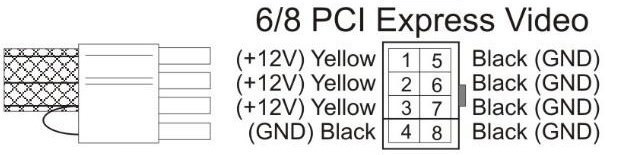
                      6pin pci express


                       4pin hp video power


Pinout
Pin numberWire colorDescription
1yellow+12 volts
2blackground
3blackground
4red+5 volts


                        6pin dell_p6


Pinout
Pin numberWire colorDescription
1blackground
2blackground
3blackground
4orange+3.3 volts
5orange+3.3 volts
6red+5 volts

http://www.playtool.com/pages/psuconnectors/connectors.html


A continuación, os dejo un vídeo en el que explican cómo hacer un puente en la fuente de alimentación, para poder encenderla sin necesidad de estar conectada a la CPU.


¿qué es overclocking?

"La técnica denominada Overclock consiste en aumentar la velocidad del reloj que usan ciertos componentes de tu ordenador." Después de poner en práctica esta técnica, el ordenador es capaz de realizar más operaciones por segundo, es decir, funciona más rápido.

Por ejemplo, si tienes un procesador funcionando a 2Ghz y le cambias su velocidad a 4Ghz el ordenador podrá realizar el doble de tareas en el mismo tiempo.

Al aplicar esta técnica, podremos encontrar ventajas como la propia que la define,aumentar el número de operaciones por segundo.

A simple vista, el overclocking puede resultar de lo más ventajoso, pero debemos conocer sus riesgos.

Por un lado, al "overclockear", el ordenador funciona más rápido, lo que significa que también necesitará más energía, y aumentará más rápido su temperatura, por lo que correremos el riesgo de quemar el pc si no contamos con un buen sistema de refrigeración o aplicamos un overclocking demasiado alto.

También puede ocurrir que el ordenador realice operaciones por él mismo sin que nosotros hayamos mandado ejecutarlas, operaciones como reinicios o apagados automáticos, que indicarían que el ordenador empieza a fallar; dado este caso, deberíamos bajar el overclock aplicado.


http://computadoras.about.com/od/preguntas-frecuentes/a/Que-Es-Overclocking.htm


martes, 20 de enero de 2015

OBSOLESCENCIA PROGRAMADA

Para empezar, podemos definir la obsolescencia programada como la elaboración consciente de productos que se estropearán en poco tiempo tras la compra de estos, debido a un fallo incorporado en su funcionamiento.

Las economías modernas funcionan a base de la deuda y el crédito, por eso, gran parte de los productos tienen programada la fecha en la que dejarán de funcionar; de esta forma, las empresas se garantizan en las mayorías de los casos, de crear una dependencia del producto que venden, para así, cuando se estropee, el consumidor lo vuelva a comprar; de esta forma, podemos decir que " la obsolescencia programada es el motor secreto de nuestra sociedad de consumo"


Después de buscar información en diferentes páginas sobre la verdad y la mentira de la obsolescencia programada, sinceramente creo que la OP es real, pero el problema es que no en todos los documentales, entradas o artículos nos hablan correctamente sobre ella, si no que intentan levantar conspiraciones, muchas veces confundiéndose este problema con otros fenómenos, como pueden ser la calidad máxima de un producto o el tiempo que está estimado que dure, sin estar realmente programado.

En el siguiente vídeo, se muestra una crítica satírica sobre la obsolescencia programada y sobre el problema de las sociedades modernas de consumo de "comprar, tirar, y volver a comprar"; es decir, podríamos decir que con el vídeo nos intentan abrir los ojos sobre esta problema, del que la mayoría de nosotros somos conscientes, pero no hacemos nada para evitarlo o simplemente, no sabemos cómo.

Además, podemos encontrar también una crítica hacia todos aquellos que cuando sale un producto nuevo al mercado, sienten la necesidad de comprarlo, aunque como ocurre en la mayoría de los casos, en modelo anterior de ese mismo producto, continúe funcionando.